

إذا لم تظهر شاشة الكاميرا أو لم تقم بتصوير الموظفين ، قم بالتأكد من إعطاء صلاحية التصوير للتطبيق على الهاتف/التابلت الخاص بك.
مقدمة
كامتيند هو نظام قوي , سهل الاستخدام ومرن يستخدم لتسجيل حضور وانصراف الموظفين.
قمنا في هذا النظام بتنفيذ الكثير من الطلبات والاقتراحات التي طلبها المستخدمين بعد دراستها بشكل واف. كما استخدمنا أحدث التقنيات لتوفير السرعة والسهولة والمرونة في التشغيل على معظم الأجهزة الإلكترونية الحديثة.
يمكن للنظام العمل بإحدى الطريقتين:
-
النظام الحر
وهو نظام بسيط جدا حيث يمكن لأي موظف أن يقوم بتبصيم حضور أو انصراف أو الخروج المؤقت في أي وقت دون التقيد بشروط أو توقيتات محددة
-
النظام المحدد بتوقيتات ومناوبات
وهو النظام الأكثر تطورا وتعقيدا حيث ينبغي على الموظف التبصيم خلال أوقات محددة يحددها له مدير النظام
ويمكن التبديل بين النظامين عن طريق : إعدادات -> إعدادات عامة
النظام الحر
للبدء في العمل على النظام الحر- إدخال بيانات الموظفين
من قائمة الموظفين اضغط على "إضافة موظف" تأكد من إدخال جميع البيانات المطلوبة.كرر الخطوة السابقة لجميع الموظفين.
النظام المحدد بتوقيتات ومناوبات
يمكنك مشاهدة هذا الفيديو حيث يشرح نظام المناوبات بالتفصيل.للبدء في العمل على هذا النظام يجب الوقوف على بعض المفاهيم التي يعمل من خلالها.
المناوبة:
هي فترة عمل متصلة خلال يوم ما. وقد تمتد فترة المناوبة لليوم التالي.
توقيت العمل:
هو وقت العمل خلال يوم. حيث يحتوي التوقيت على مناوبة واحدة أو أكثر.
ويتم تعيين هذا التوقيت لموظف أو مجموعة موظفين خلال فترة ما أو بشكل دائم.
ملحوظة:
يجب تعيين مناوبة واحدة على الأقل لكل توقيت حتى يعمل النظام بشكل صحيح.
كما لا يجب وجود تضارب في المناولات للتوقيت الواحد. علما بأن النظام ينبهك بشكل تلقائي لوجود هذه التضاربات.
تعليمات التشغيل:
١- إدخال المناوبات
يجب إدخال المناوبات أولا وذلك من قائمة: إعدادات - المناوباتمثال لمناوبات خاصة بشركة ما:
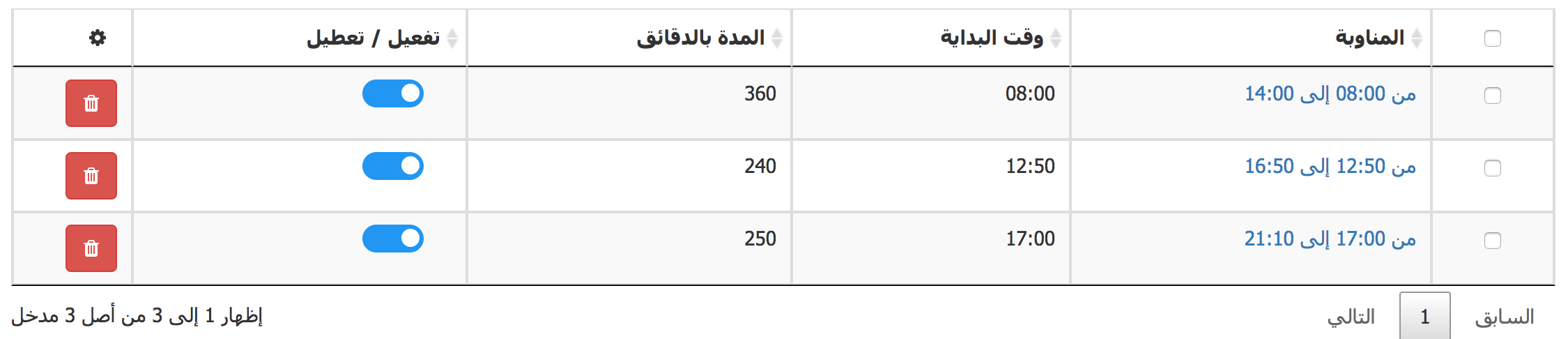
كما تلاحظون يمكن كتابة مناوبات متداخلة بدون أي مشاكل - لكن لن يسمح النظام بتسجيل هذه المناوبات المتداخلة لأي موظف في يوم/فترة ما.
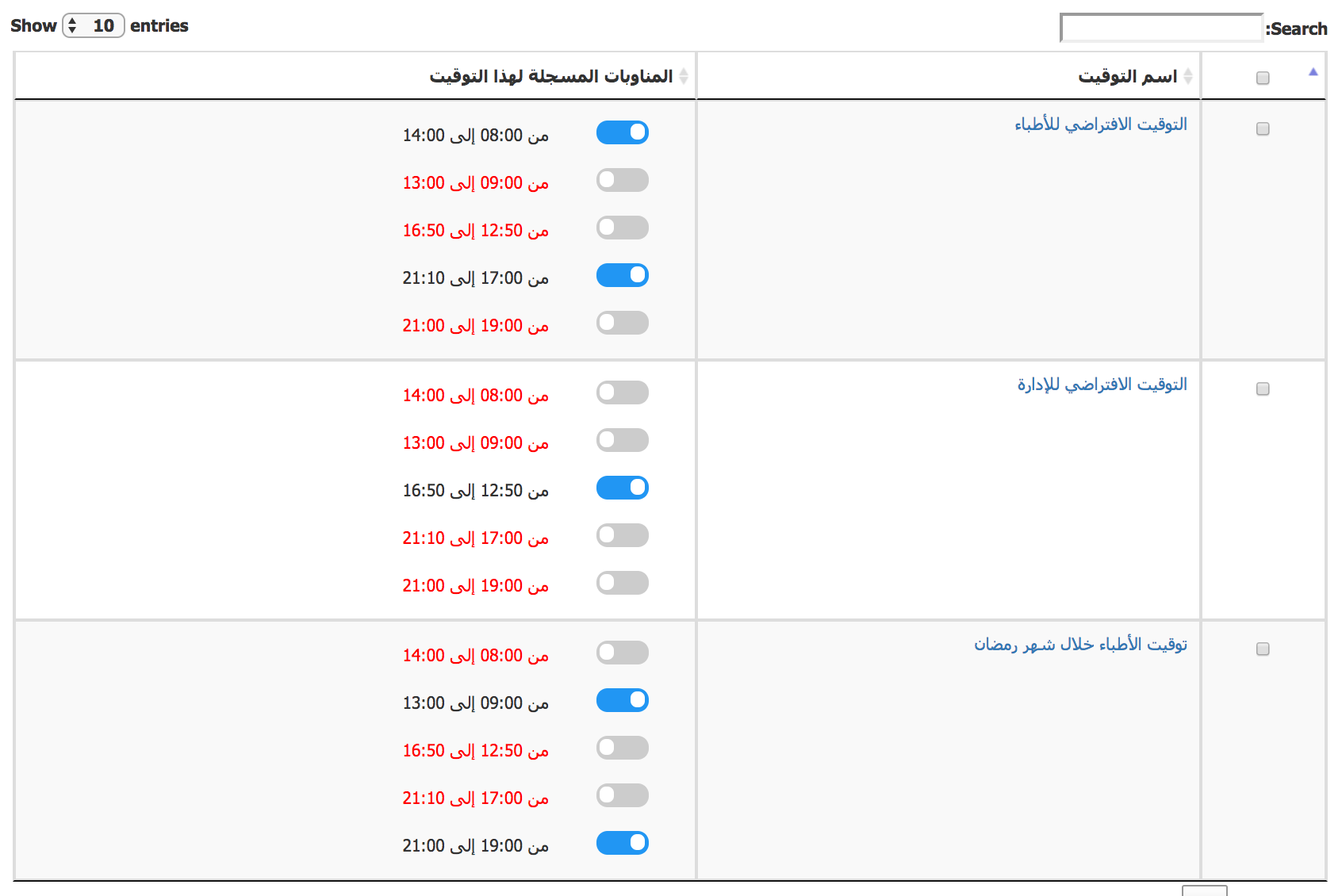
٢- إدخال التوقيتات وتعيين مناوبات لكل توقيت
ويتم ذلك من قائمة إعدادات - التوقيتاتفمثلا يمكن إنشاء التوقيتات التالية لمستشفى:
٣- إدخال بيانات الموظفين
بعد تسجيل المناوبات والتوقيتات وتعيين المناوبات لكل توقيت هنا نبدأ بإدخال بيانات الموظفين وتحديد التوقيتات الافتراضية لهم. وذلك من خلال قائمة الموظفين - إضافة موظف جديدملحوظة: التوقيت الافتراضي هو: توقيت العمل للأيام العادية.
مثال على بيانات موظفين تم إدخالها:
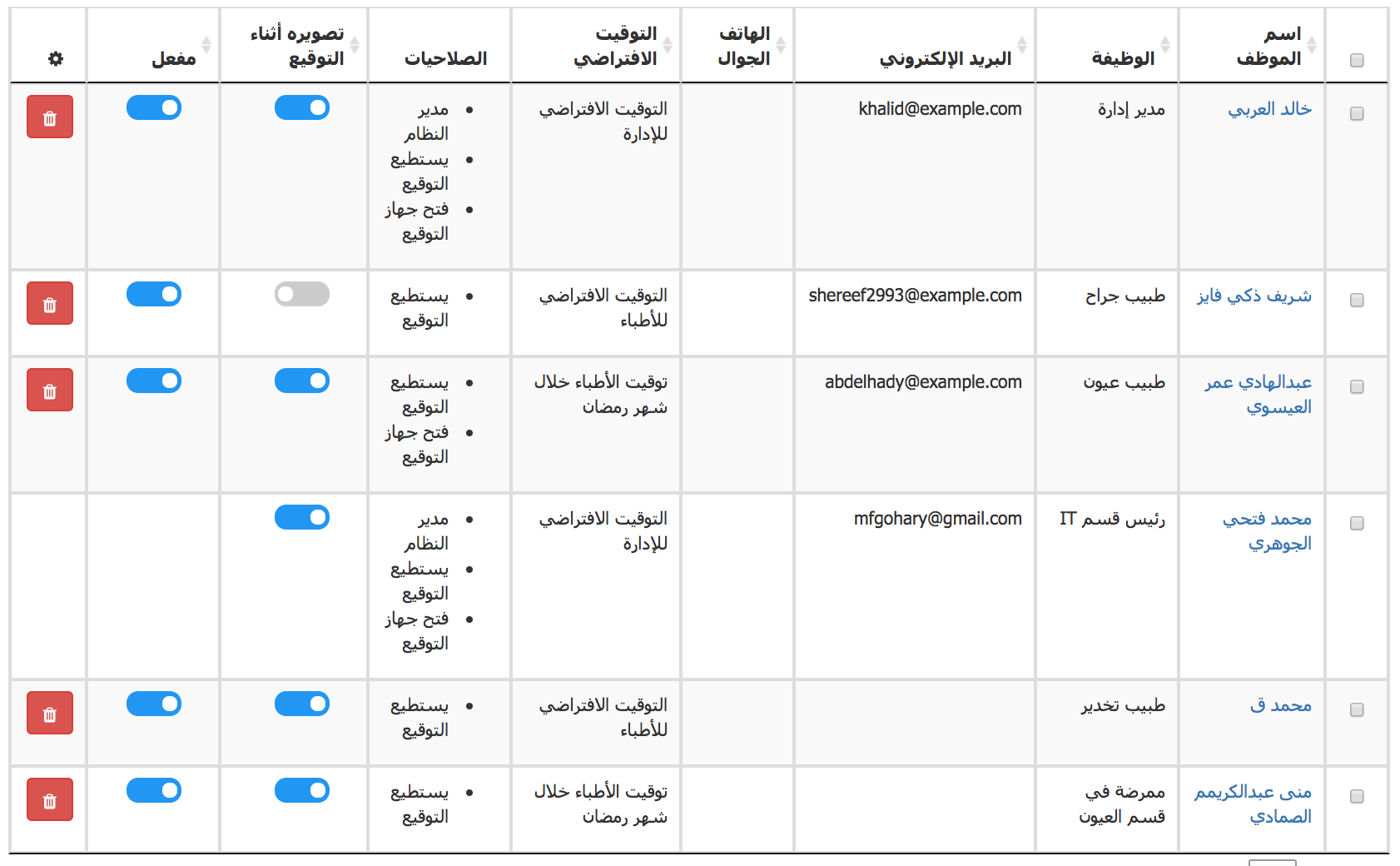
كما يمكن تعيين توقيتات مؤقتة لموظف أو عدة موظفين خلال فترة محددة من العام مثل شهر رمضان المبارك أو الأعياد … الخ
- توزيع أرقام التبصيم على الموظفين
لكل موظف رقم يقوم بإدخاله في جهاز التبصيم ليسجل حركة دخوله/خروجه. يمكنك إعطاء هذه الأرقام للموظفين عن طريق طباعتها أو إرسالها لهم بالبريد الإلكتروني وذلك من خلال قائمة الموظفين - أرقام تبصيم الموظفين- تشغيل تطبيق التبصيم
قم بوضع أجهزة الحاسوب/التابلت/الموبايل المستخدمة في التبصيم في أماكن دخول الموظفينأو يمكنك جعل الموظفين يبصمون عن طريق هواتفهم المحمولة مياشرة عند الحضور لمكان العمل أو عند الخروج منه
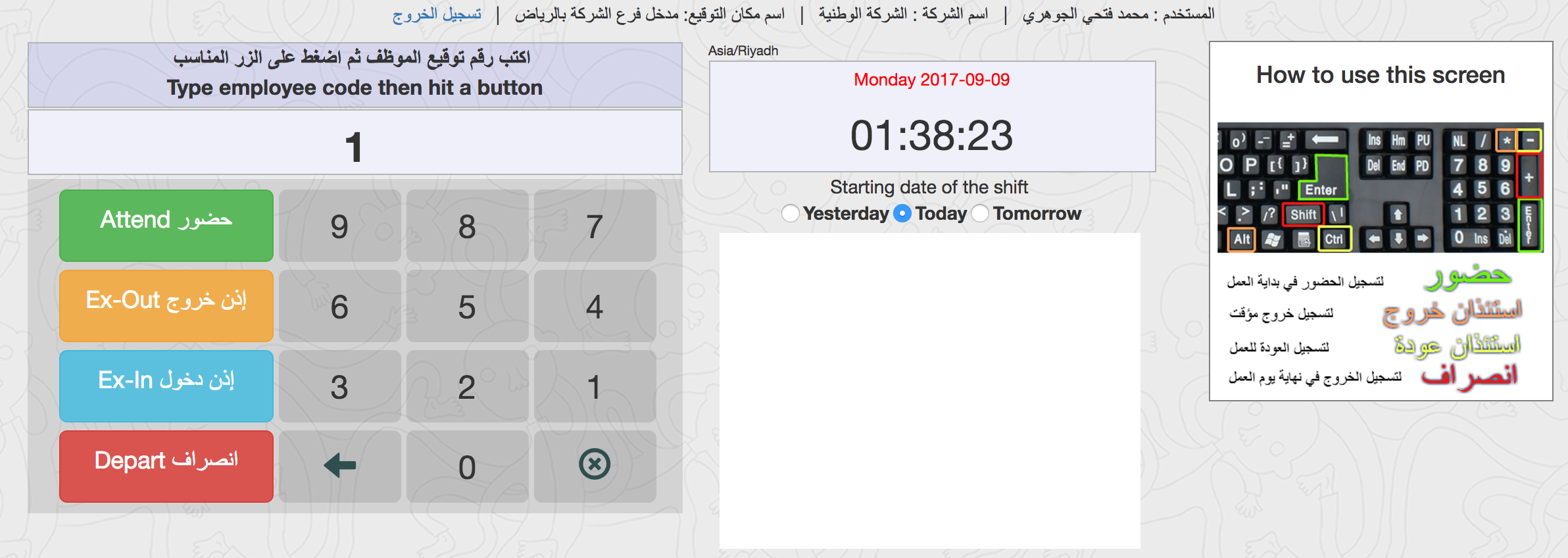
بالنسبة لأجهزة التابلت والموبايل العامله بنظام أندرويد أو iOS: قم يتحميل تطبيق Camtend TR for Android من Google Play أو Camtend TR for iOS من Apple Store على هذه الأجهزة
شغل التطبيق
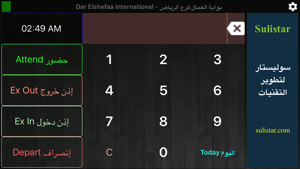
الآن يمكن للموظفين تسجيل الحضور ، الانصراف أو الخروج المؤقت على هذه الأجهزة بكل سهولة. كما يمكنك الاطلاع على التقارير مباشرة ومن أي مكان من خلال الموقع camtend.com أو من خلال تطبيق الأندرويد Camtend أو تطبيق ال iOS Camtend
مع تمنياتنا بالتوفيق